Manuale MyINC - Guida completa
Versione aggiornata - Questa guida descrive le funzioni attualmente disponibili nell'app MyINC.
Indice
- Accesso e recupero password (OTP)
- Impostazioni, Profilo, Avatar e Biometria
- Dashboard principale
- Gestione Router (NAT e porte)
- Aggiornamenti CPE (MikroTik)
- Stato rete INC
- Grafico consumo banda
- Assistenza e Ticket
- Notifiche e Badge
- Email INC
- Servizi offerti (prenotazione / cambio piano)
- Copertura FWA/FTTH
- Speed Test
- Fatture
- Privacy, Termini e Segnala un problema
1) Accesso e recupero password (OTP)
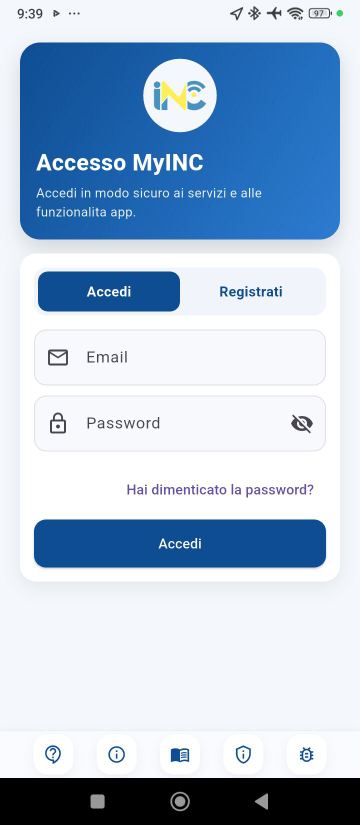
Per usare MyINC devi avere un account registrato e attivo.
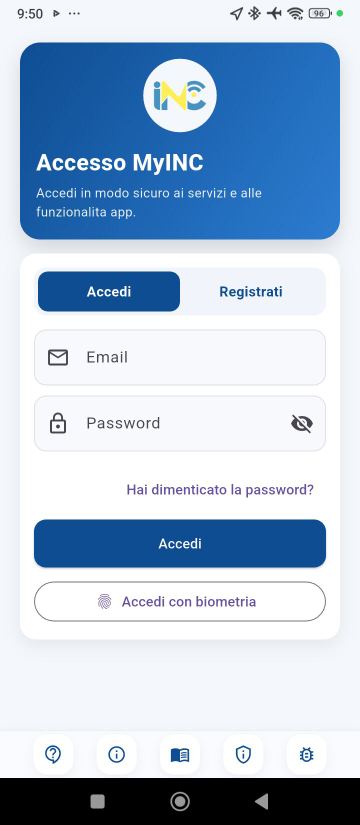
- Login: inserisci email e password.
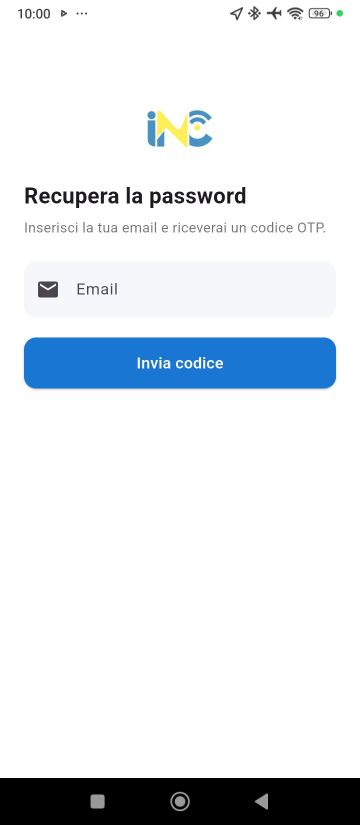
- Password dimenticata: usa il recupero con codice OTP.
- Tocca Password dimenticata.
- Inserisci la tua email.
- Ricevi il codice OTP via email.
- Inserisci OTP e imposta la nuova password.
2) Impostazioni, Profilo, Avatar e Biometria
Nella sezione Impostazioni puoi gestire:
- I tuoi dati (profilo)
- Pacchetto attivo
- Password e sicurezza
- Consensi e privacy
- Controllo aggiornamenti app
- Manuale
- Segnala un problema
L'avatar può essere aggiornato dalla Dashboard toccando l'immagine profilo.
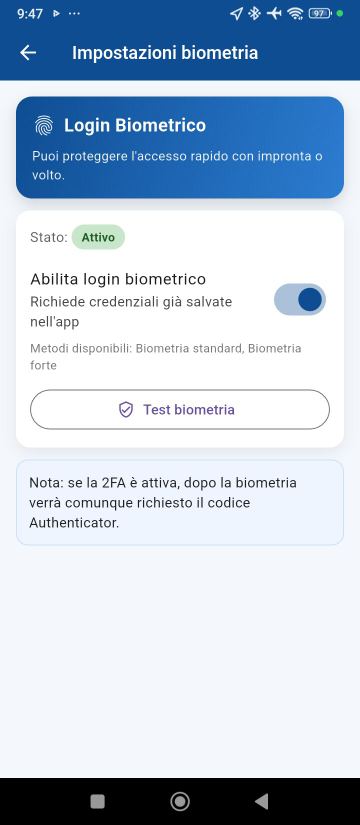
Biometria (impronta / face unlock)
- Apri Impostazioni biometria.
- Attiva Abilita login biometrico.
- Dalla schermata login usa Accedi con biometria.
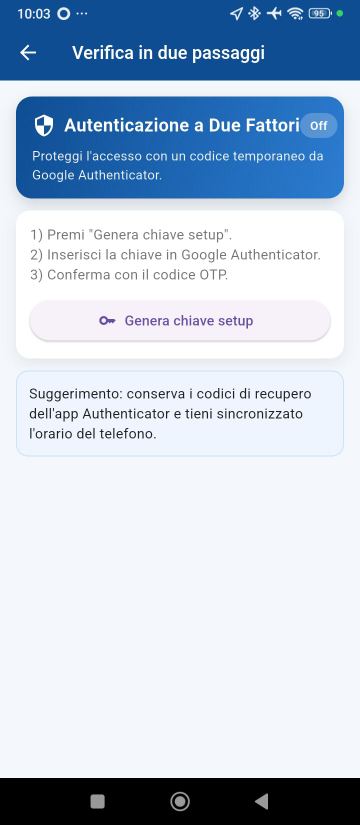
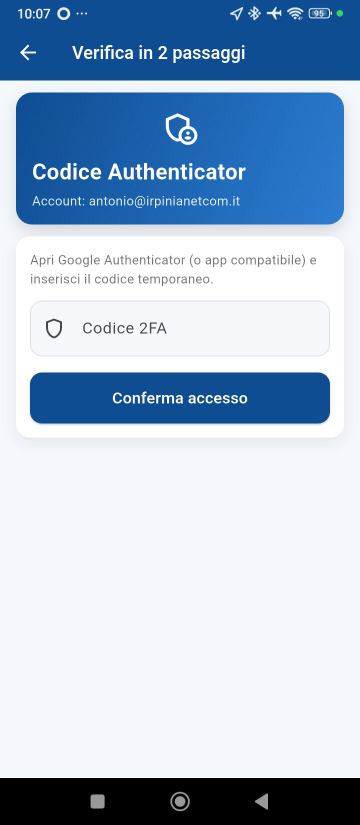
Nota: se la 2FA è attiva, dopo la biometria può essere richiesto anche il codice Authenticator.
3) Dashboard principale
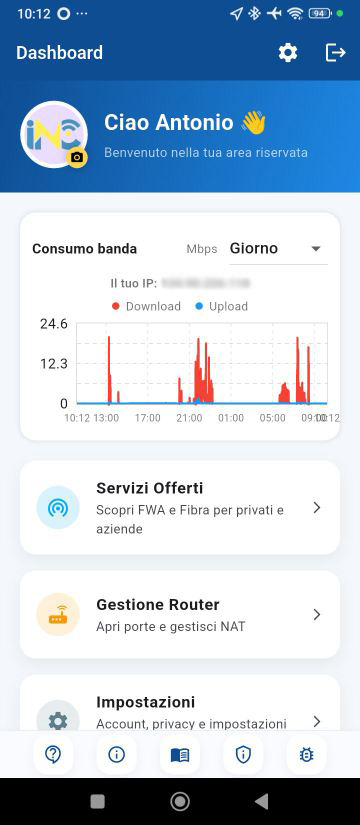
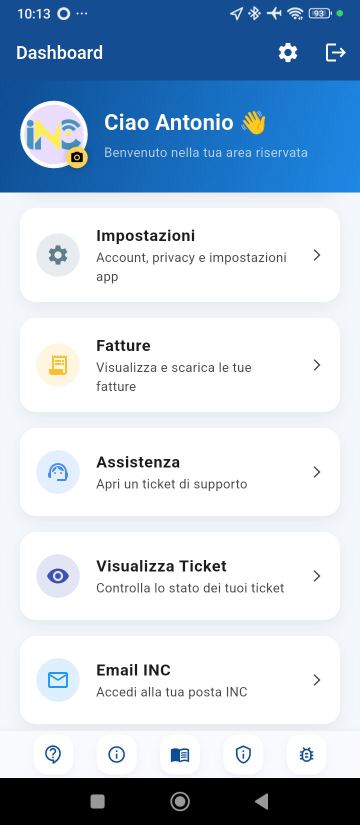
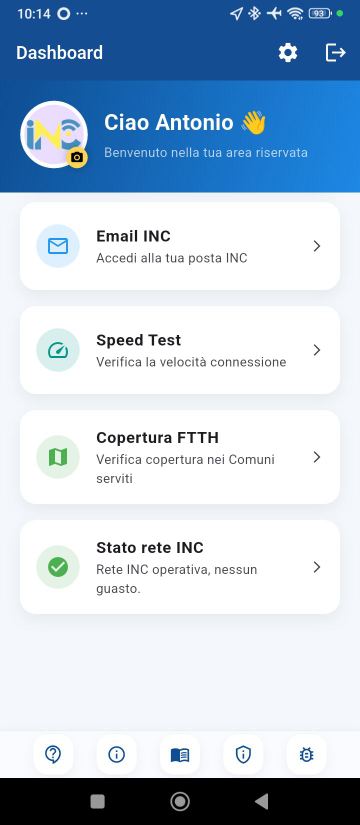
La Dashboard è la home dell'app e contiene i collegamenti rapidi principali:
- Consumo banda
- Gestione Router
- Servizi Offerti
- Assistenza
- Email INC
- Impostazioni
4) Gestione Router (NAT e porte)
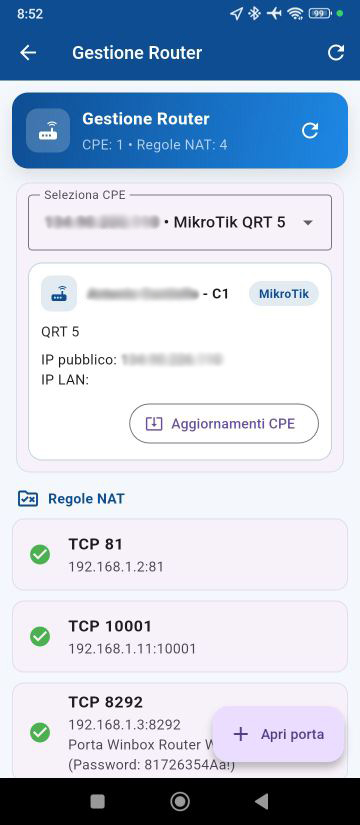
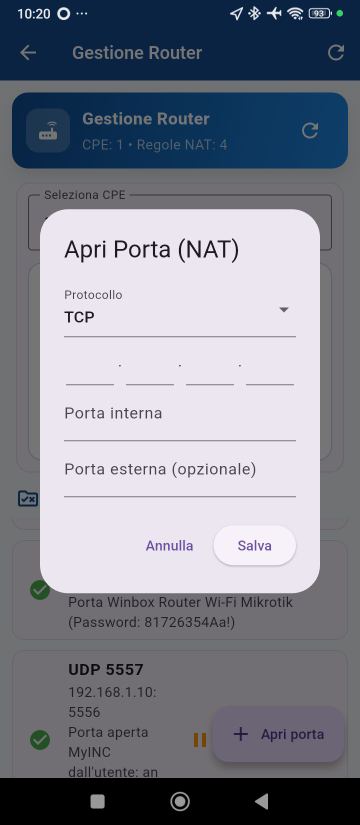
Se la CPE è associata al tuo account, puoi gestire il port forwarding dall'app.
- Visualizzazione regole NAT
- Aggiunta regole
- Modifica/eliminazione dove supportato
Compatibilità:
- MikroTik (RouterOS API)
- Cambium / Albentia (NAT via SSH)
5) Aggiornamenti CPE (MikroTik)
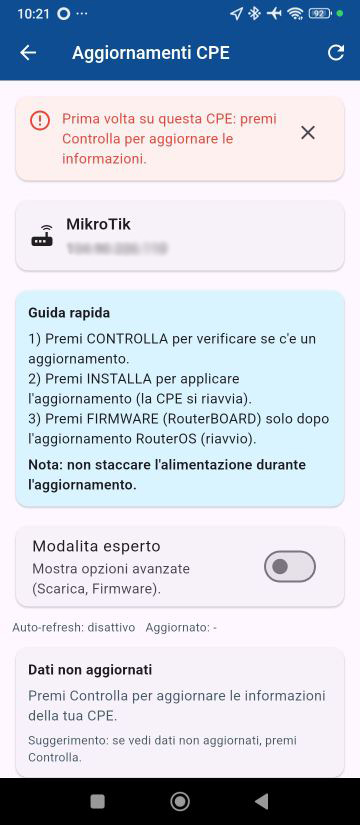
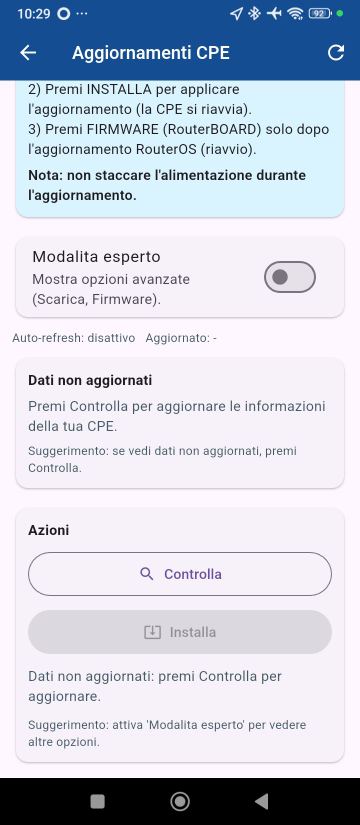
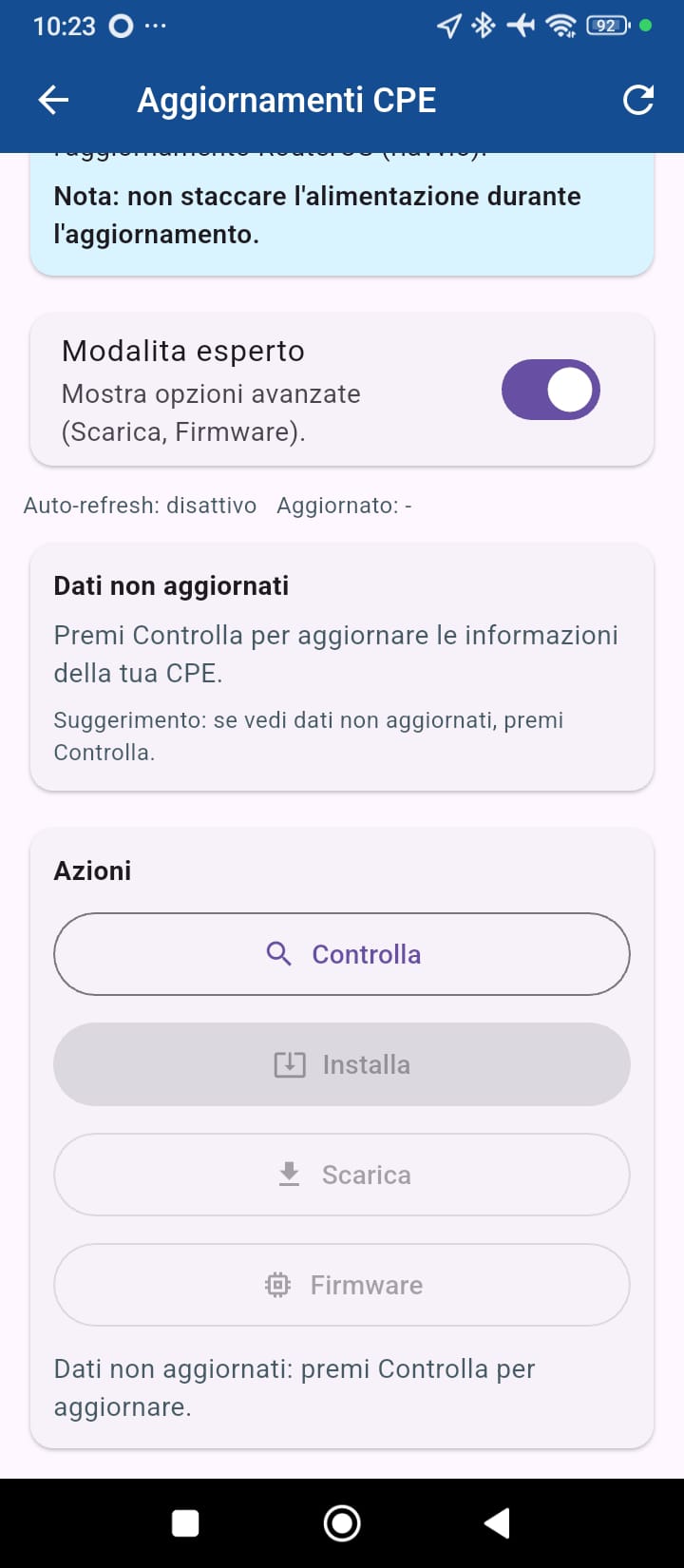
Questa sezione permette di controllare e installare aggiornamenti RouterOS e RouterBOARD.
- Controlla: verifica aggiornamenti disponibili.
- Installa: applica aggiornamento (possibile riavvio CPE).
- Firmware: aggiorna RouterBOARD (se disponibile).
In alcuni scenari (es. RouterOS 6 -> 7) possono essere necessari più passaggi e approvazione tecnica.
Importante: durante update non togliere alimentazione alla CPE.
6) Stato rete INC
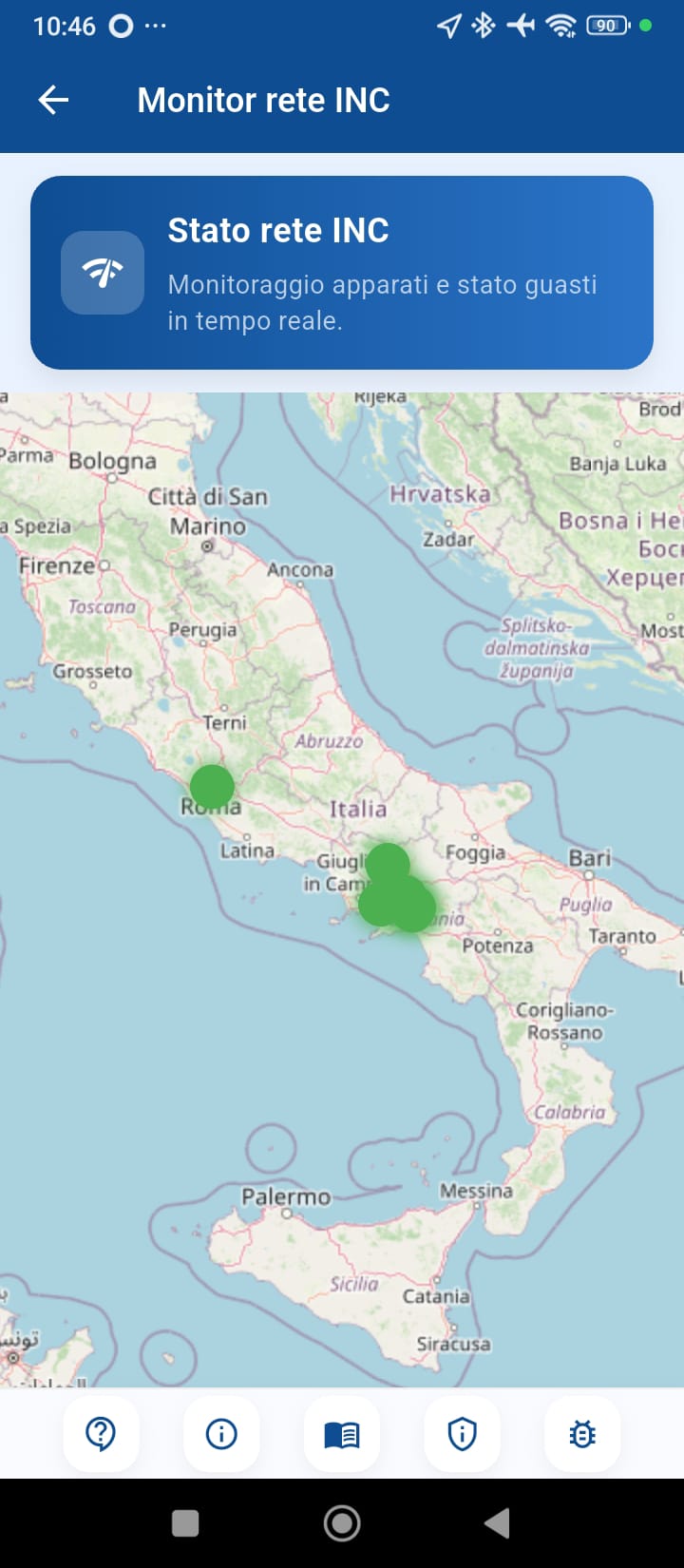
Mostra lo stato della rete su mappa con aggiornamento periodico.
- Nodi online/offline
- Eventi di disservizio
- Vista rapida stato infrastruttura
7) Grafico consumo banda
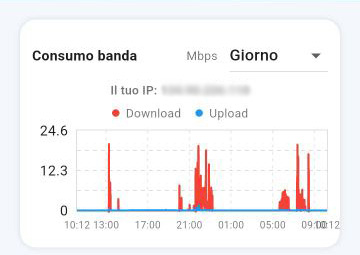
Mostra traffico Download/Upload in tempo reale della linea associata.
- Range: giorno / settimana / mese
- Aggiornamento periodico automatico
- Lettura picchi di traffico
8) Assistenza e Ticket
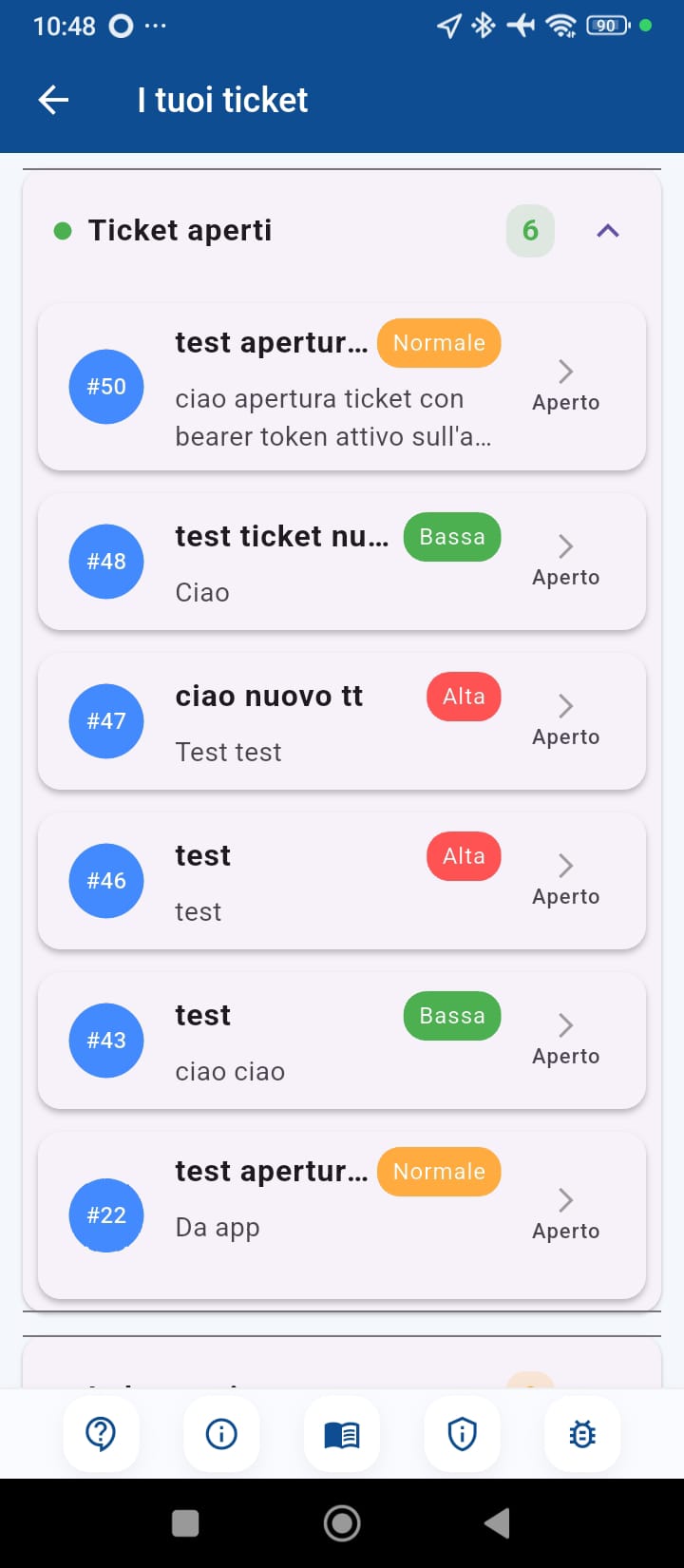
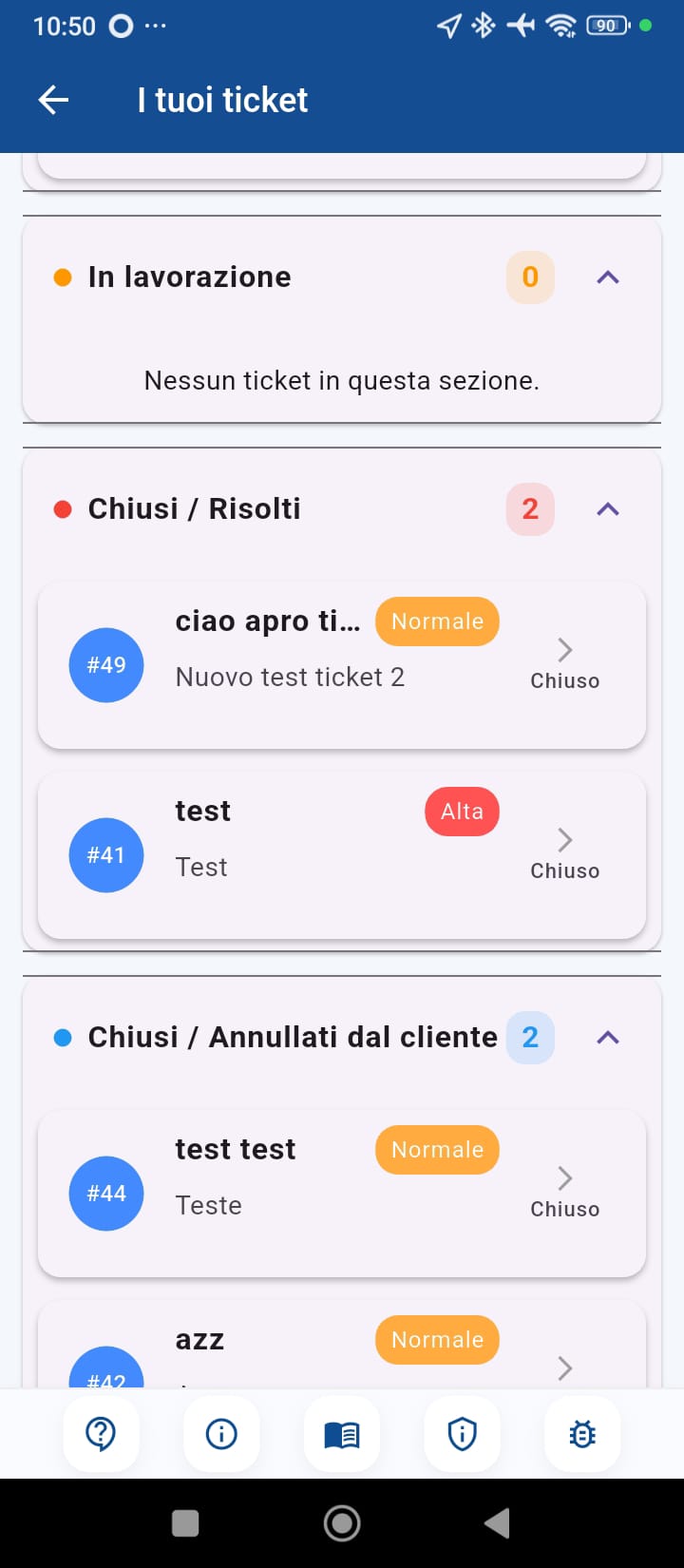
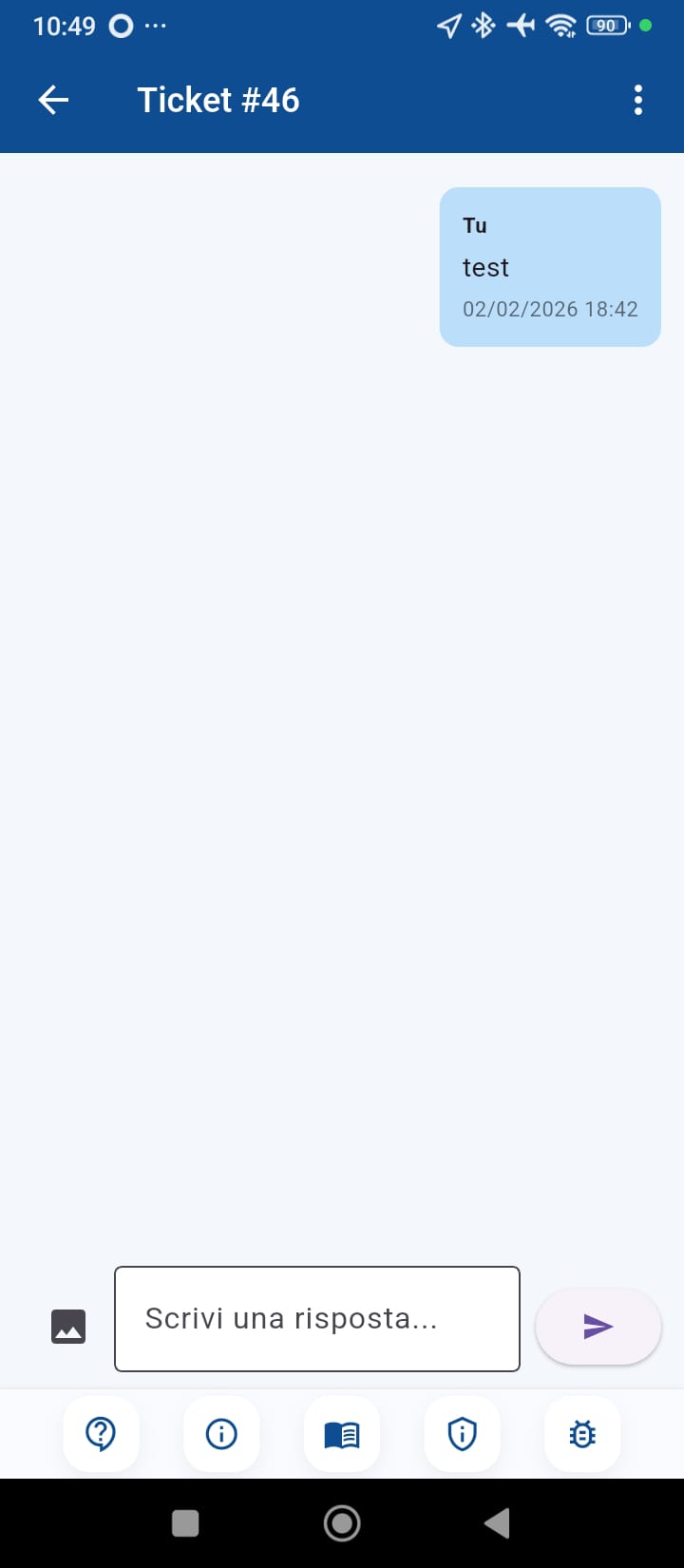
La sezione Ticket permette di aprire e seguire richieste di supporto.
- Nuovo ticket
- Storico ticket
- Dettaglio con risposte tecniche
9) Notifiche e Badge
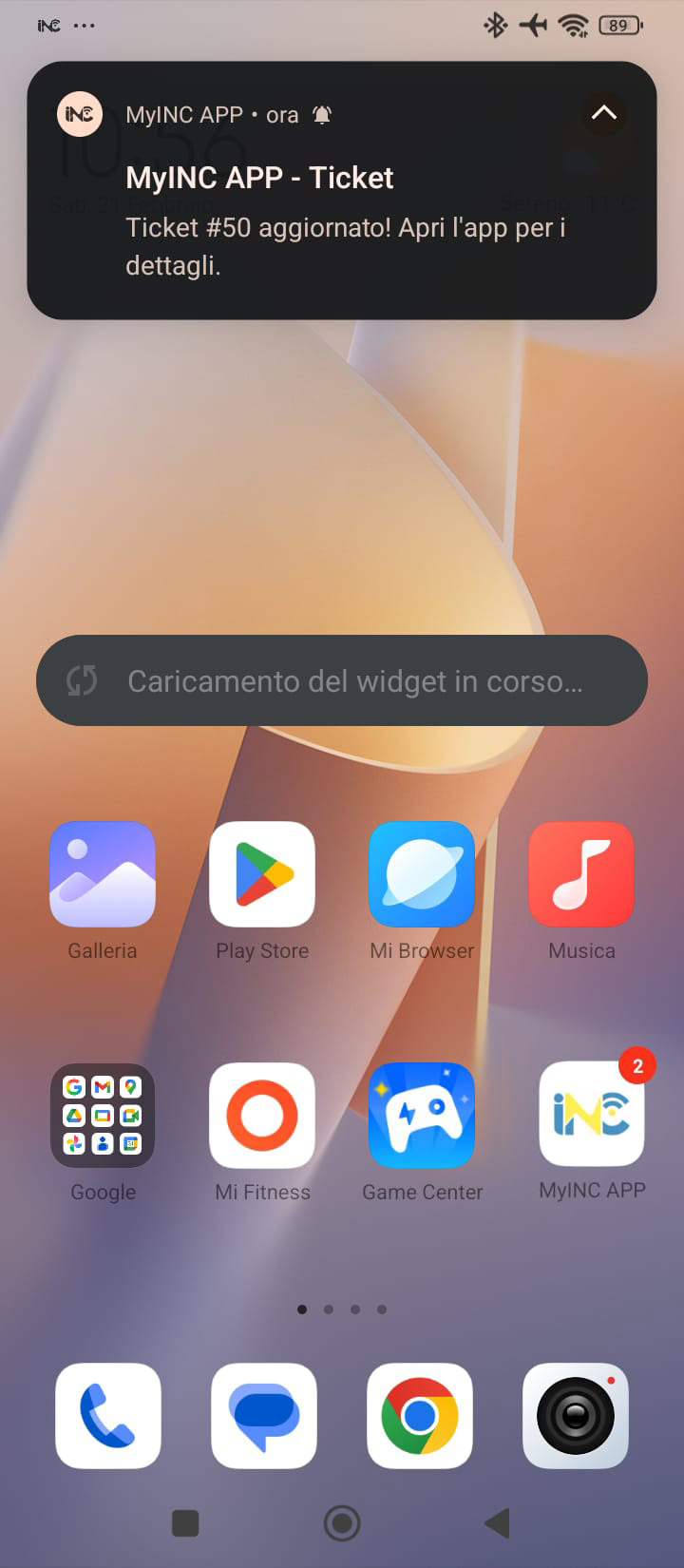
Le notifiche avvisano in tempo reale su eventi importanti:
- Aggiornamenti ticket
- Comunicazioni operative
- Messaggi di servizio
- Aggiornamenti richieste tecniche/commerciali
I badge numerici compaiono su campanella e aree notifica quando ci sono novità.
10) Email INC
MyINC include un client Email INC integrato.
- Inbox
- Composizione email con allegati
- Reply / Forward con rendering HTML
- Nome mittente e firma personalizzabili
Screenshot consigliato: inbox + dettaglio email + composizione.
[INSERISCI SCREENSHOT QUI]
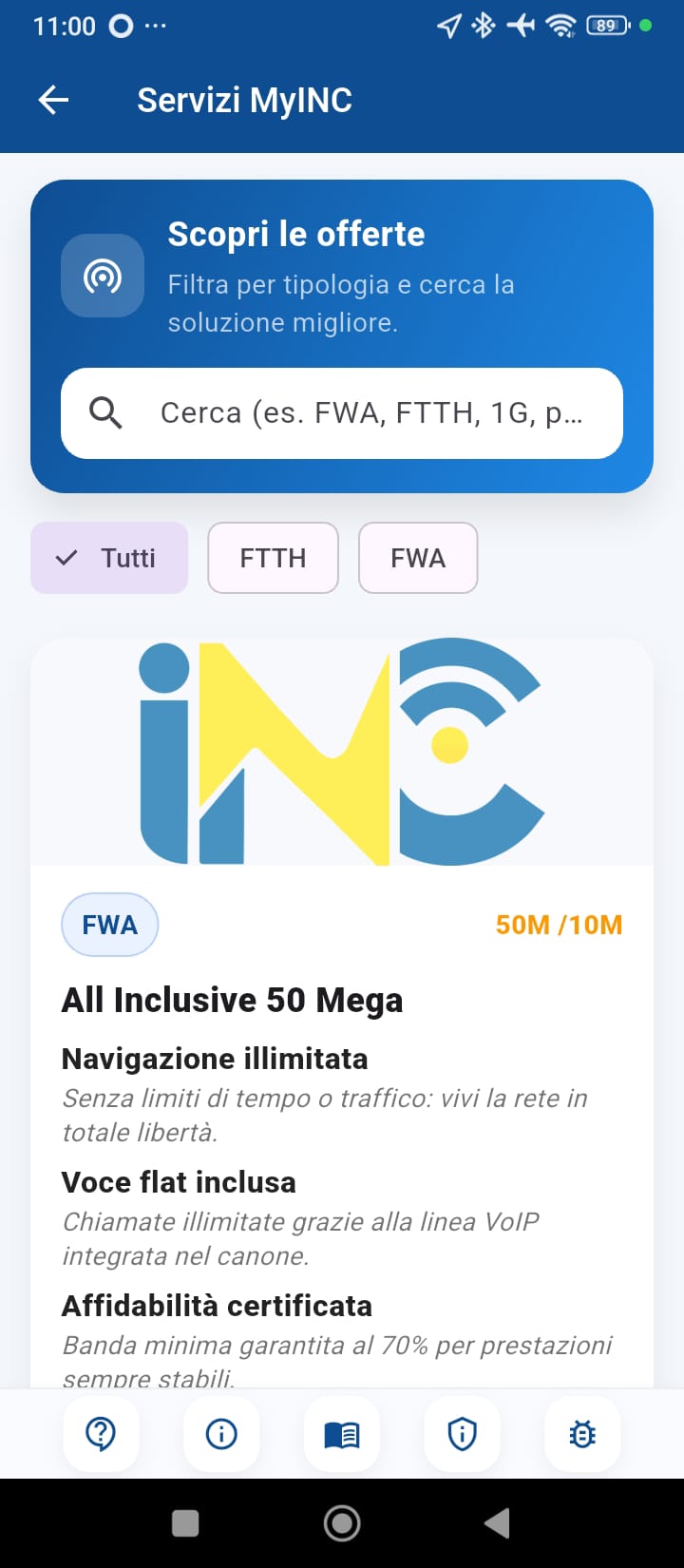
11) Servizi offerti (prenotazione / cambio piano)
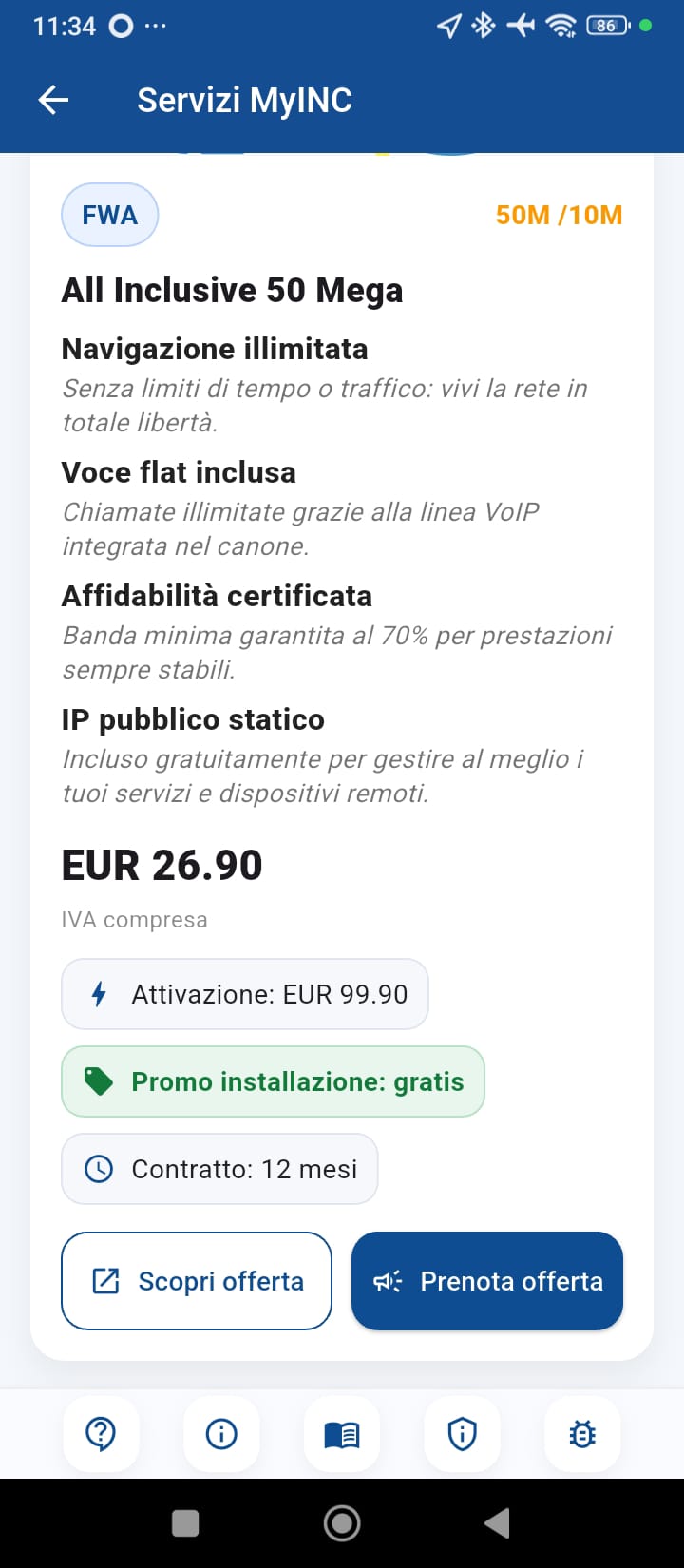
Nella sezione Servizi MyINC puoi visualizzare i pacchetti disponibili con dettagli commerciali aggiornati.
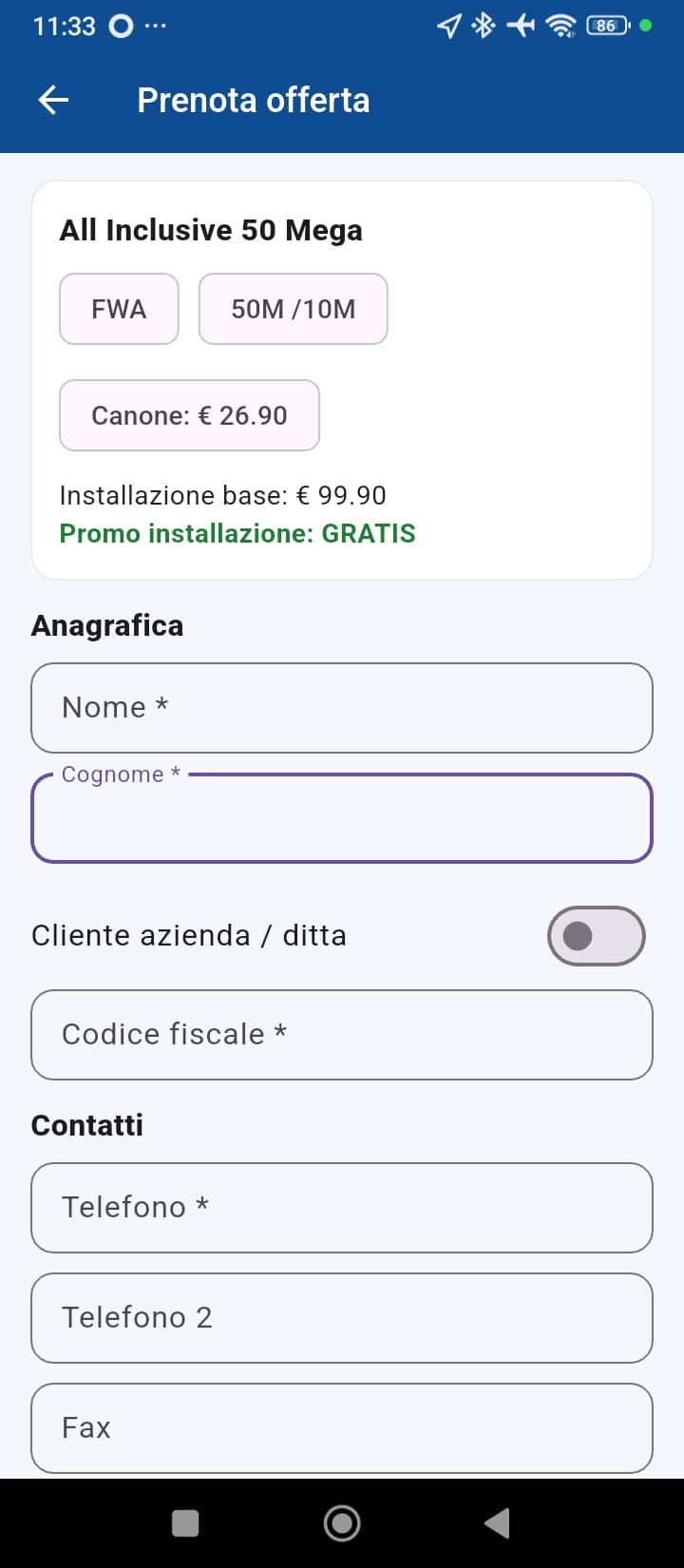
Utente registrato NON cliente
- Pulsante: Prenota offerta.
- Compilazione form prenotazione con dati richiesti.
- Invio richiesta al team commerciale con codice prenotazione.
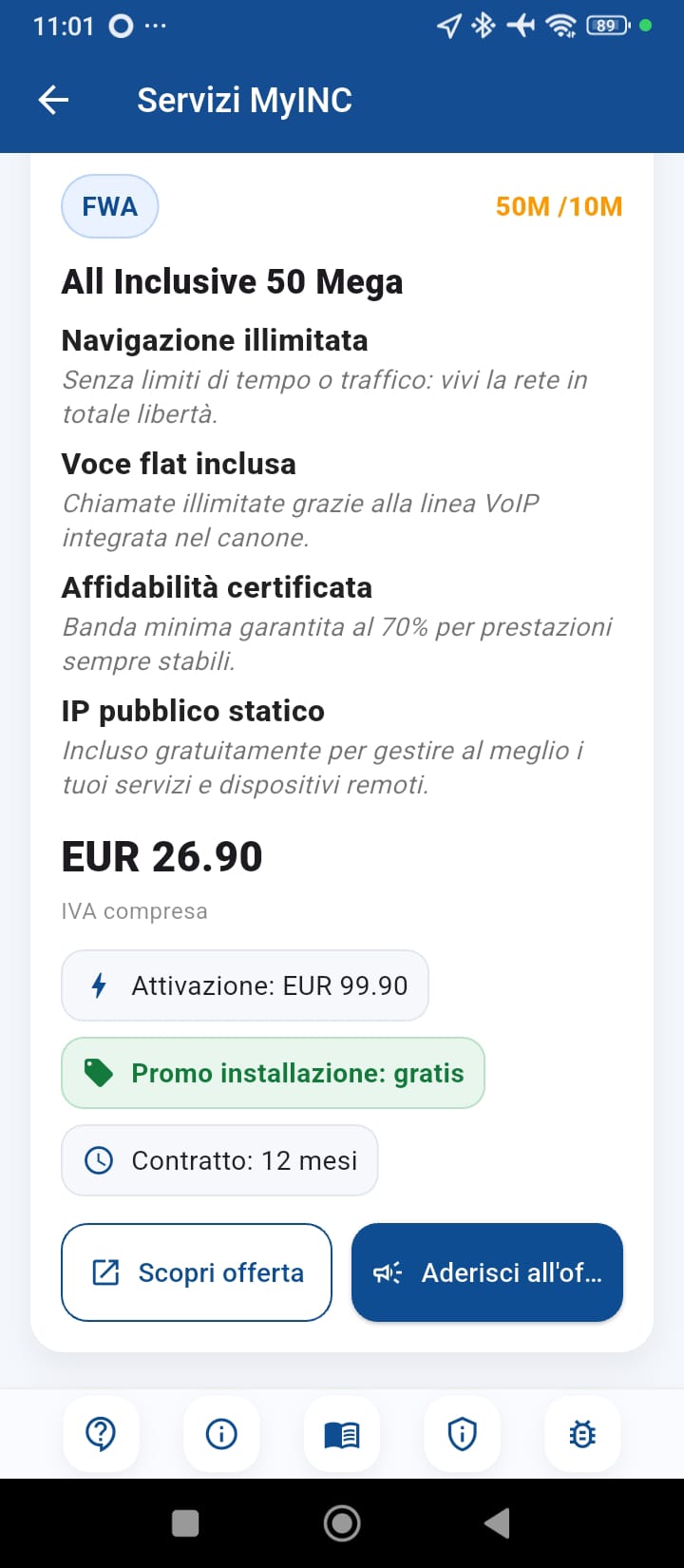
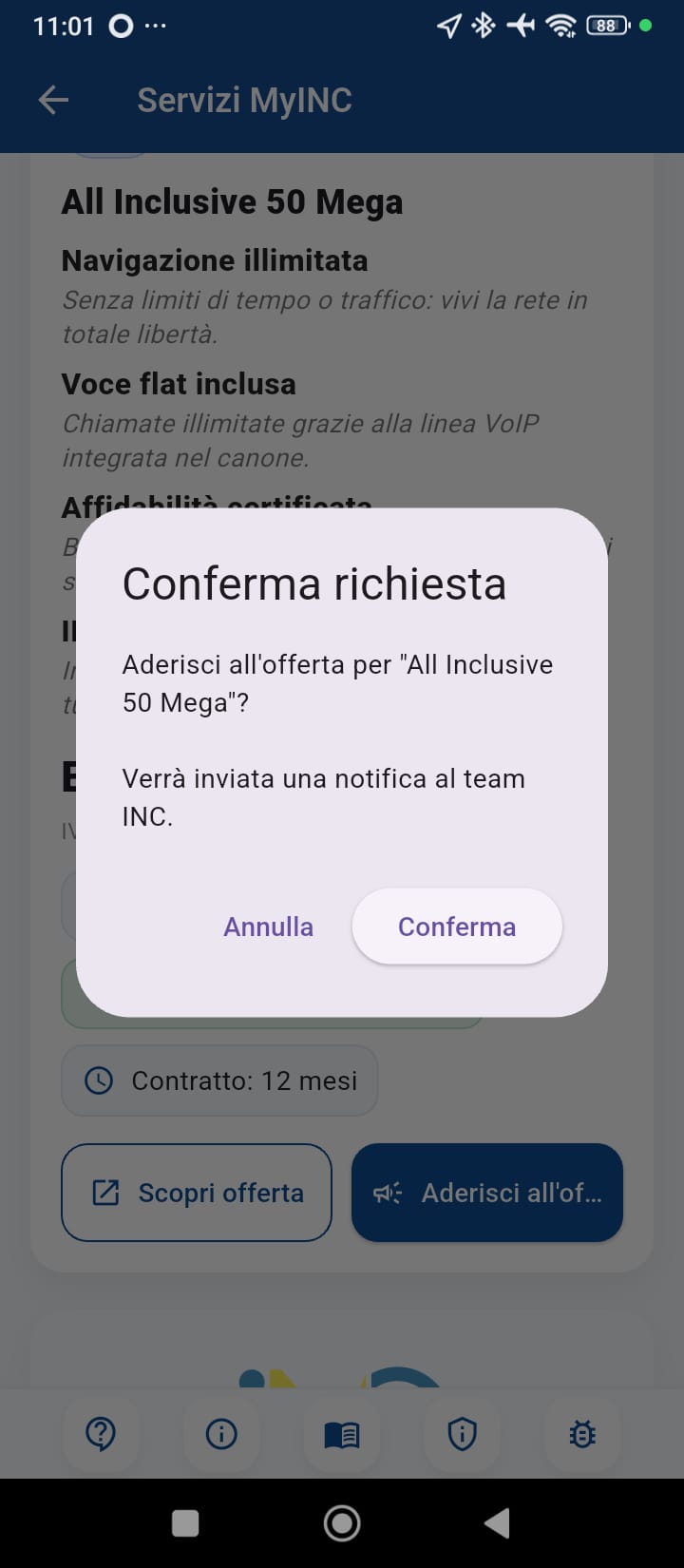
Cliente INC
- Pulsante: Aderisci all'offerta.
- Flusso usato per richiesta cambio piano/variazione offerta.
- Notifica inviata al team per gestione commerciale.
12) Copertura FWA/FTTH
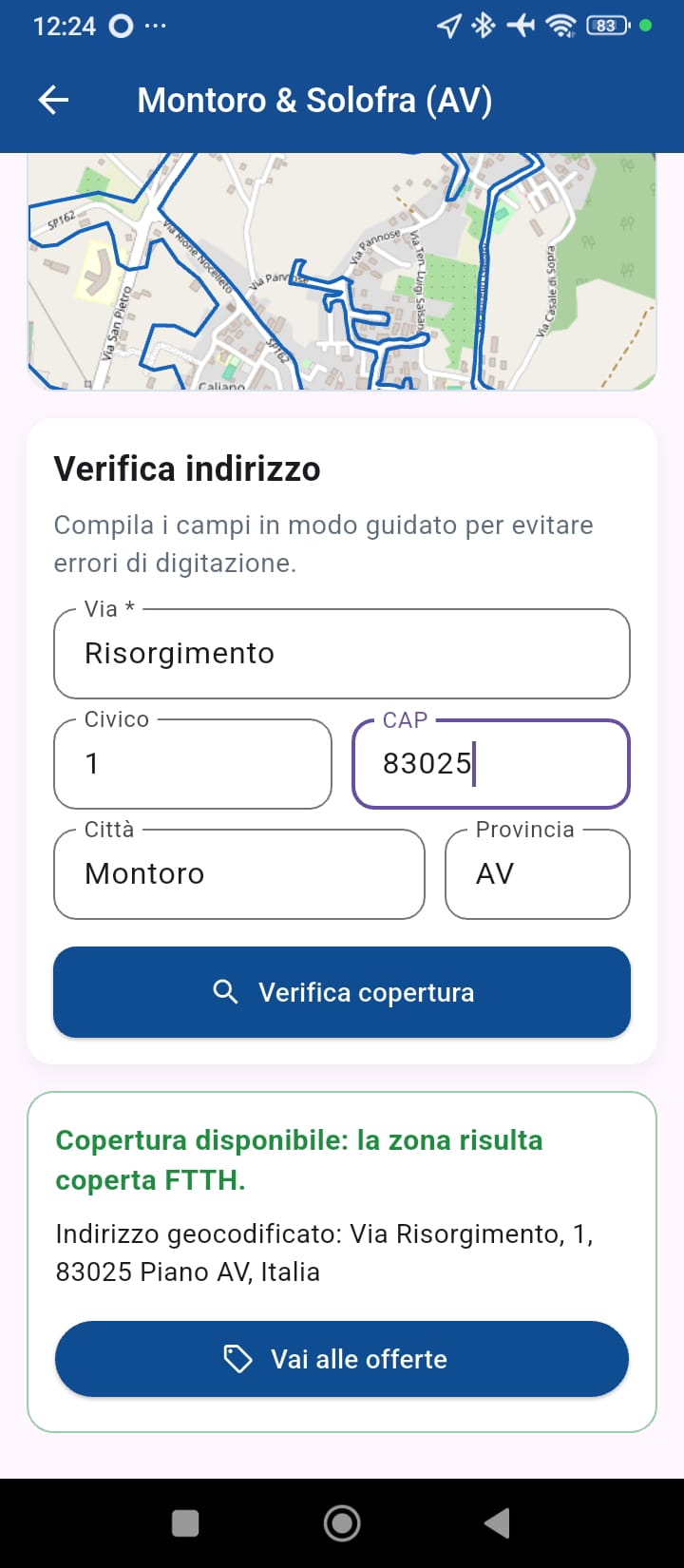
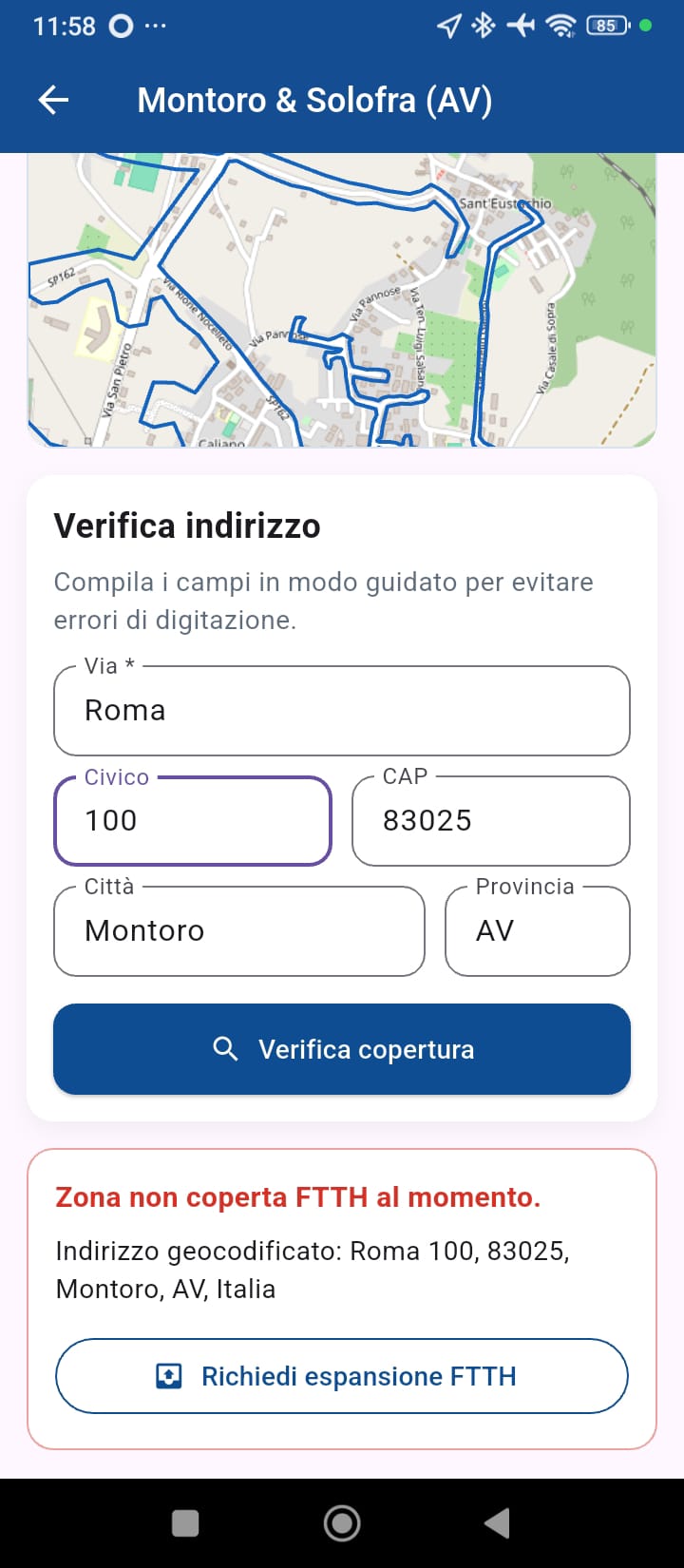
Consente la verifica copertura del servizio per indirizzo.
- Inserimento indirizzo
- Verifica disponibilità area
- Esito copertura
13) Speed Test
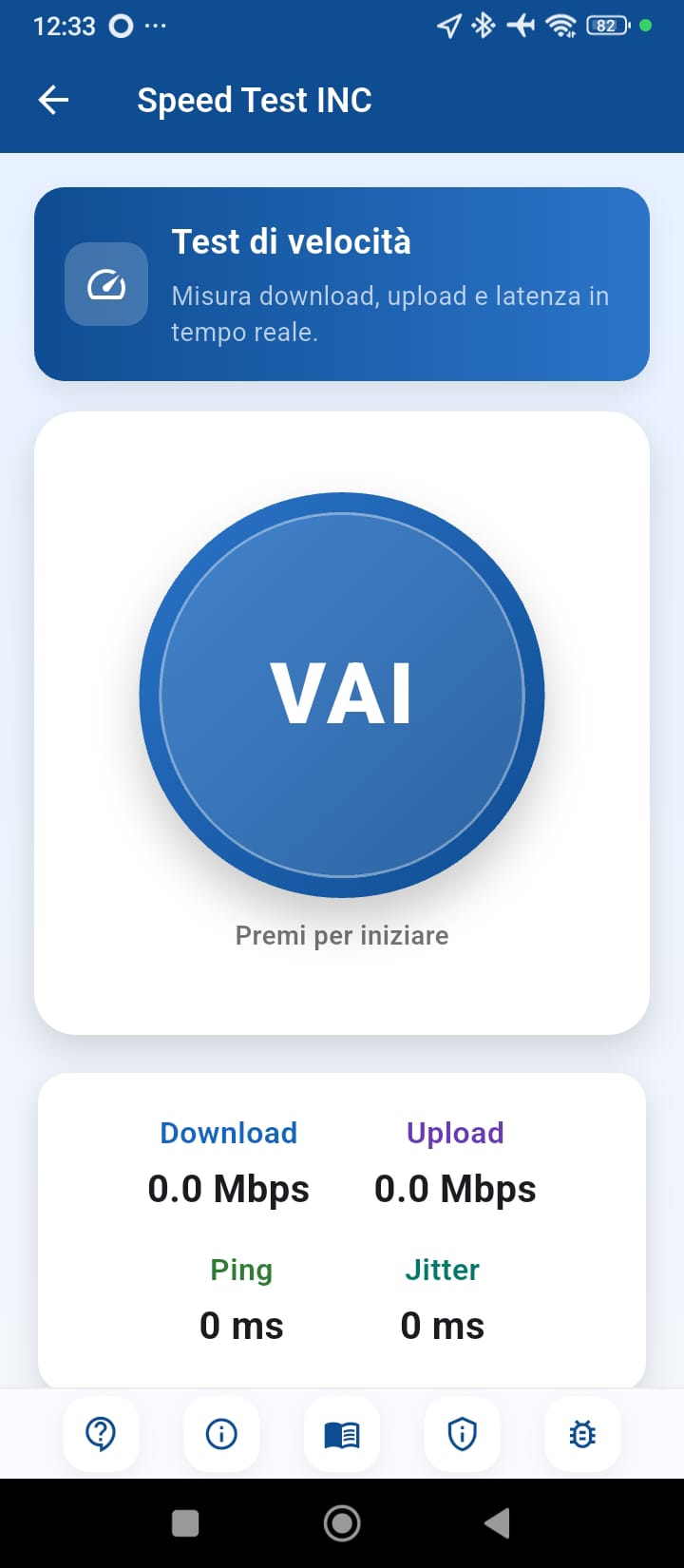
Esegui un test velocità direttamente dall'app.
- Misura download/upload
- Visualizzazione risultato
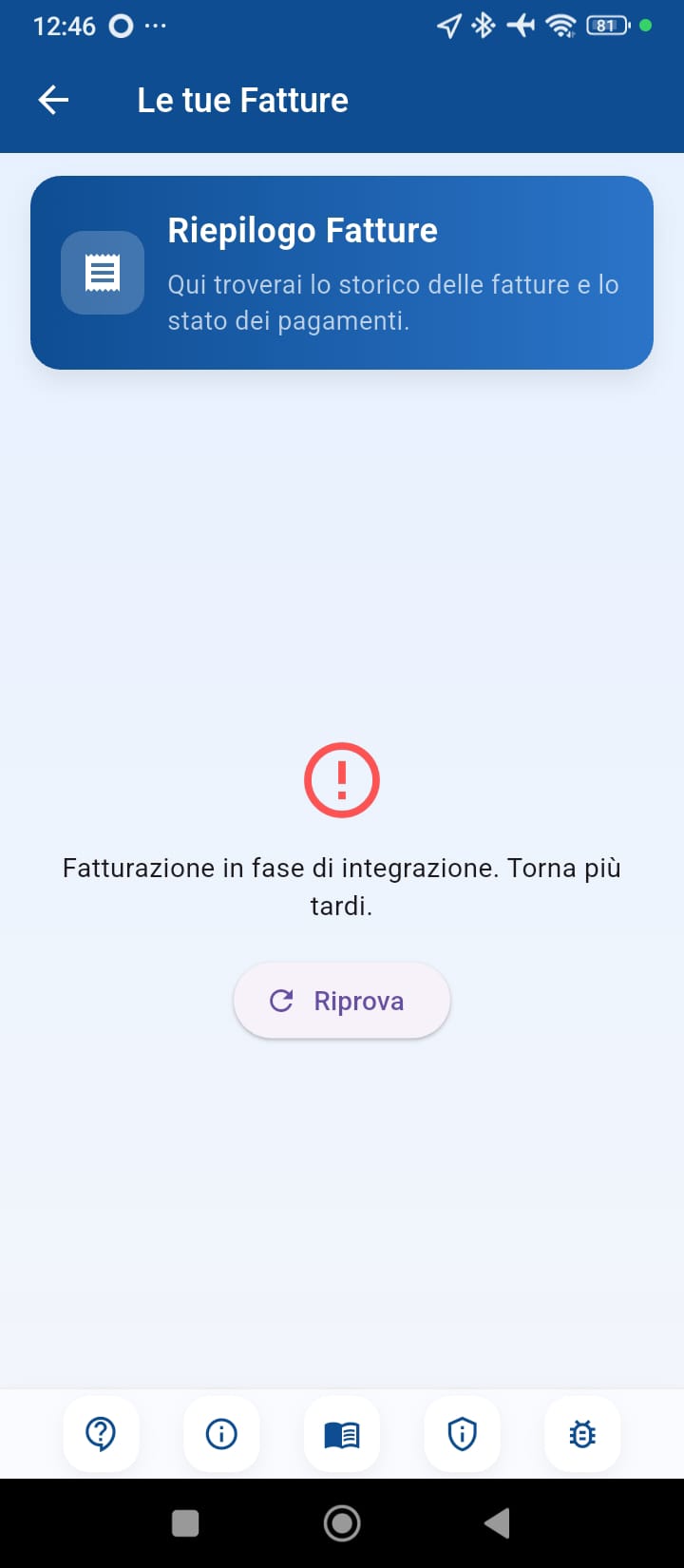
14) Fatture
La sezione fatture è in evoluzione.
Obiettivo: consultazione documenti e gestione pagamenti in area cliente.
15) Privacy, Termini e Segnala un problema
Da Impostazioni puoi accedere a:
- Privacy
- Termini
- Politica Cookie
- Segnala un problema (bug/suggerimenti)
Screenshot consigliato: schermata Privacy/Termini + form "Segnala un problema".
[INSERISCI SCREENSHOT QUI]
Supporto: per assistenza tecnica usa la sezione Assistenza e apri un ticket.